Fitur fitur yg ada pada backtrack

Fitur fitur yg ada pada backtrack
Metasploit 3.7.0 integration
RFMON Injection capable wireless drivers
Kismet
Nmap
Ophcrack
Ettercap
Wireshark (formerly known as Ethereal)
BeEF (Browser Exploitation Framework)
Hydra
Cisco OCS Mass Scanner, sebuah scanner untuk router-router Cisco yang cepat dan tangguh berikut telnet/enable default password.
Quypt (Terminal Emulator) Blackhat..
dan lain-lain lagi untuk segudang koleksi software exploits, termasuk perlengkapan dasar seperti browsers.
untuk Toolsnya yang tersedia di BackTrack pada umumnya digunakan untuk aneka kebutuhan pengujian keamanan, termasuk: Information Gathering, Network Mapping, Vulnerability Identification, Web Application Analysis, Radio Network Analysis (802.11, Bluetooth, RFID), Penetration (Exploit & Social Engineering Toolkit), Privilege Escalation, Maintaining Access, Digital Forensics, Reverse Engineering, dan Voice Over IP.
Kali Linux
 Sejak
pertengah Maret 2013, BackTrack resmi ganti nama menjadi Kali Linux.
Kali Linux 1.0 yang diterbitkan merupakan lanjutan dari versi terakhir
BackTrack 5.3 yang telah tersedia sejak Agustus 2012. Disamping
meneruskan kehadiran distro BackTrack dengan nama baru, Kali Linux yang
dikembangkan diam-diam ini, juga telah melakukan perombakan dan menata
ulang strukturnya, termasuk mengganti distro Linux yang digunakan
sebagai landasannya.
Sejak
pertengah Maret 2013, BackTrack resmi ganti nama menjadi Kali Linux.
Kali Linux 1.0 yang diterbitkan merupakan lanjutan dari versi terakhir
BackTrack 5.3 yang telah tersedia sejak Agustus 2012. Disamping
meneruskan kehadiran distro BackTrack dengan nama baru, Kali Linux yang
dikembangkan diam-diam ini, juga telah melakukan perombakan dan menata
ulang strukturnya, termasuk mengganti distro Linux yang digunakan
sebagai landasannya.Perubahanya mungkin tidak banyak dirasakan oleh pengguna, namun pengembang dari Offensive Security sejatinya telah melakukan peningkatan cukup banyak, memasang Kernel 3.7 terkini dan menggunakan Debian GNU/Linux berikut Desktop Gnome sebagai pengganti ditro Ubuntu yang selama ini digunakan sebagai basis pengembangannya.
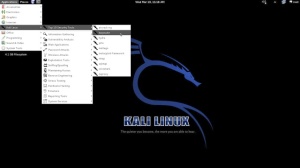
Direktori /pentest, dimana biasanya terkumpul banyak perkakas keamanan, sekarang pada Kali Linux telah ditiadakan. Sebagai pengganti, aplikasi keamanan yang senantiasa akan diperbaharui bergabung dan diintegrasikan dengan koleksi aplikasi sistem Debian. Navigasi melalui menu Start juga telah dipermudah. Dibalik rubrik “Top Ten” dirinci sepuluh aplikasi popular seperti John the Ripper untuk membobol Password atau Metasploit-Framework yang digunakan untuk menguji kelemahan dari infrastruktur TI.
 Alasan
memilih Debian, menurut Mati Aharoni dari Offensive Security, adalah
karena Debian memiliki basis yang solid, dan di cabang Unstable maupun
Experimental, ia sangat dekat dengan teknologi terkini. Hal ini adalah
selaras dengan pengembangan aplikasi-aplikasi keamanan, yang juga
senantiasa mengadopsi teknologi terkini.
Alasan
memilih Debian, menurut Mati Aharoni dari Offensive Security, adalah
karena Debian memiliki basis yang solid, dan di cabang Unstable maupun
Experimental, ia sangat dekat dengan teknologi terkini. Hal ini adalah
selaras dengan pengembangan aplikasi-aplikasi keamanan, yang juga
senantiasa mengadopsi teknologi terkini.Kali Linux 1.0 berlandasan pada Debian GNU/Linux dengan Kernel Linux versi 3.7 yang telah mendapatkan sejumlah Patches terpenting. Berkat struktur baru pada Kali Linux, pengguna dapat dengan relatif mudah mengganti lingkungan desktopnya dari banyak pilihan yang disediakan, termasuk KDE SC, GNOME, XFCE, LXDE, E17 atau MATE.
Disamping edisi yang umum untuk arsitektur intel 32-bit dan 64-bit, Offensive Security juga menerbitkan cetakan CD yang mendukung prosesor ARM, termasuk untuk Rasperry Pi, SainSmart SS808 dan Chromebooks buatan Samsung. Kecuali itu, pengembang Kali Linux telah berupaya untuk mendukung sebanyak mungkin antarmuka sistem WLAN yang ada, dengan tujuan agar bisa digunakan lebih efektif.
Pengertian Back Track

Sejarah backtrack
Backtrack dibuat oleh Mati Aharoni yang merupakan konsultan sekuriti dari Israel. Jadi merupakan kolaborasi komunitas. Backtrack sendiri merupakan merger dari whax yang merupakan salah satu distro Linux yang digunakan untuk tes keamanan yang asal dari whax sendiri dari Knoppix. Ketika Knoppix mencapi versi 3.0 maka dinamakan dengan whax. Whax dapat digunakan untuk melakukan tes sekuriti dari berbagai jaringan di mana saja. [6] Max Mosser merupakan auditor security collection yang mengkhususkan dirinya untuk melakukan penetrasi keamanan di Linux. Gabungan dari auditor dan Whax ini sendiri menghasilkan 300 tool yang digunakan untuk testing security jaringan. Auditor security collection juga terdapat pada knoppix.
Namun, sejak rilis ke-4 hingga rilis yang terbaru ini, BackTrack sudah tidak lagi menggunakan basis Knoppix. BackTrack kini menggunakan basis Ubuntu.
BackTrack telah memasuki versi 5 R3 dengan kernel 3.2.6[7]
Tools
BackTrack menyediakan akses mudah untuk tools komprehensif yang berhubungan dengan keamanan, mulai dari Port Scanner sampai Password Scanner. Dukungan fungsi Live CD dan Live USB mengijinkan pengguna untuk me-boot BackTrack secara langsung dari media penyimpan portabel tanpa harus melakukan penginstallan pada Hardisk secara permanen.
BackTrack berisi banyak tools keamanan yang terkenal yaitu:
Metasploit integration (Non-Working and Officially Unsupported )
RFMON Injection capable wireless drivers
Aircrack-NG
Kismet
Nmap
Ophcrack
Ettercap
Wireshark (formerly known as Ethereal)
BeEF (Browser Exploitation Framework)
Hydra
OWASP Mantra Security Framework collection of hacking tools, add-ons and scripts based on Firefox
Cisco OCS Mass Scanner A very reliable and fast scanner for Cisco routers with telnet/enable default password.
Quypt (Terminal Emulator) (software pribadi oleh Crimson Hacking group, yang telah dimasukan ke bagian utama) Blackhat
Banyak kumpulan exploits serta software yang lebih umum seperti browsers.
BackTrack membagi tools menjadi 12 kategori:
Information Gathering
Vulnerability Assessment
Exploitation Tools
Privilege Escalation
Maintaining Access
Reverse Engineering
RFID Tools
Stress testing
Forensics
Reporting Tools
Services
Miscellaneous
Rilis Backtrack
Tanggal Rilis
5 Februari 2006 BackTrack v.1.0 Beta
26 Mei 2006 Proyek BackTrack dirilis pertama kali versi non-beta (1.0).
6 Maret 2007 BackTrack 2 final released.
19 Juni 2008 BackTrack 3 final released.
9 Januari 2010 BackTrack 4 final release. (Now based on Ubuntu)
8 Mei 2010 BackTrack 4 R1 release
22 November 2010 BackTrack 4 R2 release
10 Mei 2011 BackTrack 5 release (Based on Ubuntu 10.04 LTS, Linux kernel 2.6.38)
18 Agustus 2011 BackTrack 5 R1 release (Based on Ubuntu 10.04 LTS, Linux kernel 2.6.39.4)
1 Maret 2012 BackTrack 5 R2 release (Linux kernel 3.2.6[10])
13 Agustus 2012 BackTrack 5 R3 release (Linux kernel 3.2.6[11])
Perintah-perintah untuk mengecheck sebuah Hardisk

Cara simple cek HDD dan Belajar perintah di Command
Cara Simple Mengecek Hardisk Bad
Sector yang akan kita gunakan kali ini adalah command prompt.
Pengecekan terhadap hardisk ini saya rasa sangat perlu dilakukan untuk
mengetahui lebih jauh keadaan hdd kita, apakah sehat wal afiyat ataukah
sakit-sakitan (krn bad sector). Karena apabila hdd sudah bad sector (bagian hdd
yang rusak / gangguan) itu bisa mengakibatkan kompi jadi lambat loadingnya, ata
terkadang juga bisa menyebabkan HANG... disebabkan karena ketika kompi
dihidupkan akses data ke media hdd itu lambat yg diakibatkan oleh bad sector
tadi. Nah Cara Simple Mengecek Hardisk Bad Sector sobat dengan melakukan
langkah-langkah berikut;
1. Buka command prompt (tekan
tombol start + R kemudian ketik CMD)
2. Setelah jendela command promt
nya keluar seperti gambar di atas, ketik CHKDSK C: (untuk mengecek
drive C) apabila ingin mengecek drive D dan seterusnya,
tinggal ketik saja drive yg mau di cek tersebut.
3. Setelah proses pengecekan selesai, nanti sobat bisa lihat hasilnya,
apakah hdd nya terkena bad sector ato ga. Di bawah ini adalah hasil pengecekan
terhadap hdd saya, dan disini ALHAMMDULILLAH hdd saya masih SEHAT WAL AFIYAT,,,
he2..Selain command yang diatas, saya akan memberikan perintah-perintah (command) dalam mengoperasikan CMD :
ADDUSERS – Memasukkan/ menambah user ke/dari file CSV.
ARP – Address Resolution Protocol
ASSOC Change – file extension associations
ASSOCIAT – One step file association
AT Schedule – Perintah untuk membuat shedule program (utk dijalankan kemudian waktu)
ATTRIB – Mengganti atribut file
BOOTCFG – Edit boot setting windows
BROWSTAT – Mencari info domain,browser dan PDC
CACLS – Mengganti/mengubah file permissions
CALL – Memanggil sebuah program batch
CD – Memindahkan ke sebuah folder tertentu.
CHANGE – Mengubah Properties pada Terminal Server
CHKDSK – Memeriksa dan memperbaiki file system
CHKNTFS – Memeriksa NTFS file system
CHOICE – Menerima input keyboard ke dalam sebuah batch file
CIPHER – Encrypt-Decrypt files/folders
CleanMgr – Membersihkan secara otomatis Temporary files, recycle bin
CLEARMEM – Membersihkan memory
CLIP – meng-Copy STDIN ke Windows clipboard.
CLS – Membersihkan layar CMD
CLUSTER – Windows Clustering
CMD – Membuka layar CMD/ command prompt
COLOR – Mengganti warna pada window CMD
COMP – Membandingkan isi dari 2 atau lebih file
COMPACT – kompres file/folder di dalam partisi NTFS
COMPRESS – kompres file individu di dalam partisi NTFS
CON2PRT – Connect atau disconnect sebuah Printer
CONVERT – Convert FAT drive menjadi NTFS.
COPY – Copy 1 atau lebih file ke lokasi tertentu
CSVDE – Import/Export Active Directory data
DATE – Menampilkan/mengatur tanggal
Dcomcnfg – DCOM Configuration Utility
DEFRAG – Defragment hard drive
DEL – Menghapus 1 atau lebih file
DELPROF – Menghapus User Profile NT
DELTREE – Menghapus sebuah folder beserta subfolder
DevCon – Device Manager Command Line Utility
DIR – Menampilkan daftar file/folder dari sebuah drive
DIRUSE – Menampilkan disk usage/kapasitas disk
DISKCOMP – Membandingkan isi dari 2 buah floppy disk
DISKCOPY – Copy isi dari sebuah floppy disk ke floppy disk lainnya
DNSSTAT – DNS Statistics
DOSKEY – Mengedit command line,recall commands,dan create macros
DSADD – Menambah user (computer, group..) ke dalam active directory
DSQUERY – Menambah item ke dalam active directory
DSMOD – Modify user (computer, group..) di dalam active directory
ECHO – Menampilkan message pada monitor
ERASE – Menghapus satu atau lebih file
EXIT – keluar dari window CMD
EXPAND – Uncompress file
EXTRACT – Uncompress CAB files
FC – Membandingkan 2 buah file
FDISK – Disk Format dan partition
FIND – Mencari sebuah text string di dalam sebuah file
FINDSTR – Mencari strings di dalam files
FOR /F -Loop command: untuk beberapa files sekaligus
FOR – Loop command: all options Files, Directory, List
FORFILES – Batch process multiple files
FORMAT – Memformat sebuah disk
FREEDISK – Menampilkan free disk space (dalam bytes)
FSUTIL – File and Volume utilities
FTP – File Transfer Protocol
FTYPE – Menampilkan/mengubah file types yg digunakan dalam file extension
GLOBAL – Menampilkan daftar anggota dalam global groups
GOTO – Mengarahkan sebuah program batch untuk melompat ke labelled line
HELP – Online Help
HFNETCHK – Network Security Hotfix Checker
IF – Conditionally perform a command (perintah bersyarat)
IPCONFIG – Configure IP
KILL – Menghapus program dari memory
LABEL – Memberi/mengubah label disk
LOCAL – Menampilkan daftar anggota local groups
LOGEVENT – Menulis text ke dalam NT event viewer.
LOGOFF – Keluar dari system / Mengeluarkan user dari system
LOGTIME – mencatat tanggal dan waktu dalam sebuah file
MAPISEND – Mengirim e-mail dari command line
MEM – Menampilkan memory usage
MD – Create new folders
MODE – Configure a system device
MOUNTVOL – Mengatur Mount point dalam sebuah volume
MOVE – Memindahkan file dari sebuah folder ke folder lain
MOVEUSER – Menindahkan user dari sebuah domain ke domain lain
MSG – Mengirim message
MSIEXEC – Microsoft Windows Installer
MSINFO – Windows NT diagnostics
MSTSC – Terminal Server Connection (Remote Desktop Protocol)
MUNGE – Mencari dan Menganti text di dalam sebuah file (find & replace)
MV – Meng-copy file yang sedang/sementara digunakan
NET – Mengatur network resources
NETDOM – Domain Manager
NETSH – Configure network protocols
NETSVC – Command-line Service Controller
NBTSTAT – Menampilkan networking statistics (NetBIOS over TCP/IP)
NETSTAT – Menampilkan networking statistics (TCP/IP)
NOW – Menampilkan current Date and Time
NSLOOKUP – Name server lookup
NTBACKUP – Backup folders
NTRIGHTS – Edit user account rights (wilayah akses yg diizinkan oleh admin)
PATH – Menampilkan atau mengatur search path untuk executable files
PATHPING – Melacak route plus network latency dan packet loss
PAUSE – Menahan proses sebuah batch file and menampilkan message
PERMS – Menampilkan permissions (wilayah akses) user
PERFMON – Performance Monitor
PING – Menguji (test) network connection
POPD – Restore previous value dari sebuah directory yang di-save oleh PUSHD
PORTQRY – Menampilkan status ports dan service
PRINT – Print text file
PRNCNFG – Menampilkan, mengatur, atau mengubah nama printer
PRNMNGR – Menampilkan, menghapus, atau menambah daftar printer; set default printer
PROMPT – Mengubah command prompt
PsExec – Menjalankan proses jarak jauh (remote)
PsFile – Menunjukkan file2 yang dibuka dari jarak jauh
PsGetSid – Menampilkan SID sebuah computer atau user
PsInfo – Menampilkan informasi dari sebuah system
PsKill – Menghentikan proses melalui process ID
PsList – Menampilkan detail informasi dari sebuah proses
PsLoggedOn – Who’s logged on (mengecek secara lokal atau melalui resource sharing)
PsLogList – Event log records
PsPasswd – Mengubah account password
PsService – Menampilkan dan mengubah services
PsShutdown – Shutdown atau reboot computer
PsSuspend – Suspend/menahan proces
PUSHD – Menyimpan/Save dan mengganti current directory
QGREP – Mencari kata/kalimat di dalam file yg sesuai dgn pola/line yg ditentukan.
RASDIAL – Mengatur RAS connections
RASPHONE – Mengatur RAS connections
RECOVER – Memulihkan/Recover damaged file dari sebuah disk defective (rusak).
REG – Membaca, mengatur, atau menghapus registry keys dan values
REGEDIT – Mengimport/mengeksport registry settings
REGSVR32 – Register/unregister file DLL atau ocx
REGINI – Mengubah Registry Permissions
REM – Merekam/mencatat comments (remarks) di dalam sebuah batch file
REN – mengubah nama file
REPLACE – Mengganti/Replace atau meng-update sebuah file dengan file line
RD – Delete folder
RDISK – Create Recovery Disk
RMTSHARE – Share folder atau printer
ROUTE – Memanipulasi network routing tables
RUNAS – Menjalankan sebuah program dgn menggunakan user account lain.
RUNDLL32 – Menjalankan sebuah DLL command (add/remove print connections)
SC – Service Control
SCHTASKS – Create or Edit Scheduled Tasks
SCLIST – Display NT Services
ScriptIt – Control GUI applications
SET – Display, set, atau remove environment variables
SETX – Set environment variables secara permanent
SHARE – Mendaftar atau edit sebuah file share atau print share
SHORTCUT – Create windows shortcut (.LNK file)
SHOWGRPS – Menampilkan daftar NT Workgroups atau user yang telah joined
SHOWMBRS – Menampilkan daftar Users yg merupakan member dari sebuah Workgroup
SHUTDOWN – Shutdown computer
SLEEP – Menunggu selama beberapa saat
SOON – Menjadwal(schedule) sebuah command untuk beberapa waktu kemudian
SORT – Sort input
START – membuka sebuah window baru, untuk menjalankan program atau command tertentu
SU – Switch User
SUBINACL – Edit file & folder Permissions, Ownership serta Domain
SUBST – Menyesuaikan sebuah path dengan drive letter
SYSTEMINFO – Menampilkan daftar system configuration
TASKLIST – Menampilkan daftar aplikasi dan service yang sedang berjalan
TIME – Menampilkan atau mengubah waktu pada system
TIMEOUT – Delay processing sebuah batch file
TITLE – Menentukan judul window untuk sebuah session CMD.EXE
TOUCH – mengubah timestamps sebuah file
TRACERT – Melacak route ke sebuah remote host
TREE – Tampilan grafis dari struktur folder
TYPE – Menampilkan isi dari sebuah text file
USRSTAT – Menampilkan daftar domain usernames dan last login
VER – Menampilkan version information
VERIFY – Memeriksa apakah files telah ter-save
VOL – Menampilkan disk label
WHERE – Mencari dan menampilkan files di dalam sebuah directory tree
WHOAMI – Menampilkan current UserName dan current domain
WINDIFF – Membandingkan isi dari dua atau lebih file.
WINMSD – Windows system diagnostics
WINMSDP – Windows system diagnostics II
WMIC – WMI Commands
XCACLS – Mengubah file permissions (hak akses)
XCOPY – Copy files dan folders
Cara Menonaktifkan Deep Freeze dengan atau tanpa passwod
Jika Anda Mengatahui Password
Jika anda mengetahui password deep freeze dan ingin menghapusnya dari komputer anda, caranya ialah :
1. Cari Lokasi Deep Freeze
Anda perlu men-Disable kan deep freeze sebelum ingin menghapusnya, dan
untuk melakukan itu anda harus mengetahui lokasi icon deep freeze
berjalan. lokasinya berada di System Tray, di sebelah kanan bawah
desktop anda. jika anda memiliki banyak program yang berjalan, coba
klik tanda panah kecil yang ada disana. Icon Deep Freeze berupa gambar
Polar Bear kecil.
 |
| system tray |
2. Tekan tombol SHIFT + Click Pada Icon Tersebut
Ini akan memunculkan pengaturan preferensi dari deep freeze, lalu masukan password deep freeze beberapa kali jika diminta.
Ini akan memunculkan pengaturan preferensi dari deep freeze, lalu masukan password deep freeze beberapa kali jika diminta.
3. Pilih "Boot Thawed"
 |
| menu pengaturan deep freeze |
ini akan membuat deep freeze berhenti bekerja ( Disable ) setelah
komputer di restart. setelah restart, anda akan melihat icon tadi ada
tanda silang merahnya. ini berarti Deep Freeze telah berhasil di
non-aktifkan dan bisa di uninstall.
4. Gunakan File INSTALLER Deep Freeze yang sesuai dengan Versi anda.
ada dua versi Deep Freeze, :
Tidak ada program untuk menghapus deep freeze, melainkan program
installernya itu sendiri. jika anda sudah tidak memiliki filenya, anda
dapat mendownload ulang melalui website resminya.
ada dua versi Deep Freeze, :
- Jika anda menggunakan Deep Freeze versi 5, download DF5Std.exe
- Jika anda menggunakan Deep Freeze versi 6, download DF6Std.exe
5. Jalankan File Installer tersebut
Setelah menu installer terbuka, pilih menu Uninstall dari
beberapa pilihan yang tersedia. setelah loading selesai, maka komputer
anda akan restart dan sekarang Deep Freez telah berhasil di hapus.
Jika Anda Tidak Mengetahui Password
1. Lakukan Reboot pada Komputer anda.
Jika anda tidak mengetahui Password yang tertanam pada deep freeze anda,
maka hal yang harus dilakukan adalah dengan memanipulasi waktu pada
BIOS. Ketika komputer pertamakali menyala, tekan tombol F2 / F12 / Del (
Tergantung model Motherboard ) untuk masuk ke menu BIOS.
2. Ganti Waktu pada Komputer anda
Untuk menon-aktifkan deep freeze, anda harus mengganti waktu pada
komputer menjadi 10 tahun lebih maju atau mundur, ini akan membuat Deep
Freeze berpikir bahwa systemnya tidak lagi digunakan. setelah diganti,
lakukan save dan reboot lagi.
3. Masuk ke Debug Mode
Setelah reboot, lalu tekan tombol F8 pada keyboard pada awal booting, dan pilih Debug atau Debugging mode.
Setelah reboot, lalu tekan tombol F8 pada keyboard pada awal booting, dan pilih Debug atau Debugging mode.
 |
| debug mode |
4. Tekan CTRL + ALT + DEL
Anda harus melakukan itu dengan tepat ketika welcome screen
selesai, karena jika terlewat maka anda harus mengulanginya lagi dengan
melakukan reboot dan pilih debug mode lagi.
5. Cari File "DFServ"
Cari File DFServ pada bagian Process yang berjalan, klik kanan dan pilih
End Process atau Kill jika ada konfirmasi maka tekan yes atau OK saja.
jika anda menemukan proses yang bernama "FrzState2K.exe"
6. Cari dan Hapus folder Deep Freeze
Biasanya folder ini berada di "C:\\Program files\Faronics\". Hapus semua yang ada di folder ini tanpa bersisa.
7. Hapus Registry
Proses menghapus deep freeze belum selesai, anda haru mencari registry yang berada di komputer. caranya :
Proses menghapus deep freeze belum selesai, anda haru mencari registry yang berada di komputer. caranya :
- Klik Start > run > ketik Regedit.
- Cari folder Faronics di HKEY_LOCAL_MACHINE\SOFTWARE\
- Pastikan anda menghapus semua yang ada di folder Faronics dan bukan yang lain.
lalu lakukan restart dan jangan lupa untuk kembali menggantu tanggal ke
keadaan semula di menu BIOS. dan Deep Freeze pun telah hilang dari
komputer atau laptop anda.
CARA MENONAKTIFKAN DEEP FREEZE

CARA MENONAKTIFKAN DEEP FREEZE
CARA MENONAKTIFKAN DEEP FREEZE
Postingan baru saya yang satu ini mungkin sudah banyak yang tahu,tapi gak salah khan kalau saya review lagi buat memperdalam ilmu.deep freeze adalah sebuah software yang digunakan untuk melindungi computer anda dari kesalahan-kesalahan set up yang kita lakukan secara manual ataupun dari virus sekalipun.cara kerja deep freeze yaitu dengan mengembalikan semua settingan computer temen-temen ke settingan semula jadi kalau ada kesalahan ataupun gangguan virus kita tinggal restart aja computer kita dan semua settingan akan kembali seperti semula bahkan copy paste dan file yang sudah disimpan (mungkin ini salah satu kelemahan software ini) akan hilang karena computer kita kembali fitri seperti settingan sebelum deep freeze diinstal.
Cara menonaktifkan deep freeze,
1. Pada saat temen-temen install software ini pasti akan keluar icon deep freeze di toolbar yang ada di kanan bawah computer temen-temen.
2. Tekan dan tahan tombol shif lalu double klick icon tersebut,lalu klick OK.
3. Setelah itu akan muncul jendela deep freeze dengan tiga pilihan :
• Boot frezen,pilihan ini untuk mengaktifkan deep freeze
• Boot thawed on next,pilihan ini untuk menonaktifkan deep freeze pada peride uang dapat diatur.lamanya nonaktif deepfreeze pada pilihan ini dapat diatur pada kolom restart disampingnya.misalkan dikolom tersebut diisi angka 2 maka deep freeze akan nonaktif pada 2 kali restart computer temen-temen setelahnya deep freeze akan otomatis aktif kembali.
• Boot thawed,pilihan ini untuk menonaktifkan deep freeze selamanya.
4. Pilih salah satu dari tiga pilihan tersebut apabila ingin mengaktifkan ceklist boot frozen,temporary nonaktif ceklist boot thawed on next,untuk menonaktifkan deep freeze selamanya ceklist boot thawed.
5. Jika sudah tentukan pilihan klick apply and reboot
6. komputer temen-temen akan restart sendiri.
Cara Mengecek Hardisk Yang Rusak

Tentu saja, hal terbaik untuk dilakukan adalah untuk membuat cadangan
(Backup) dari semua data penting Anda. Jika harddisk memiliki kesalahan
di dalamnya, kehilangan data mungkin tidak segera, tetapi dapat terjadi
secara perlahan dari waktu ke waktu. Pada artikel ini, saya akan
menunjukkan beberapa cara untuk mengetahui dan memeriksa kesehatan
harddisk Anda dan melihat apakah ada kesalahan.
Cara 1: Chkdsk.exe
Hal pertama yang dapat Anda lakukan adalah menjalankan pengecekan error harddisk dari Windows yang disebut chkdsk.exe. Buka My Computer dan klik kanan pada drive yang ingin Anda periksa dan pilih Properties, Klik tab Tools > klik tombol Check Now.
Cara 2: Seatools
Seatools adalah software gratis dari Seagate yang
merupakan salah satu alat diagnostik yang paling populer untuk menguji
harddisk. Meskipun software ini dari Seagate Seatools bisa digunakan
untuk semua merek harddisk.
Software ini akan memberi Anda pesan status untuk setiap drive dan
memberitahukan Anda jika ada tes yang gagal. Yang sudah dapat dipastikan
bahwa itu Bad Sector
Perhatikan bahwa berbeda manufaktur seperti Dell, Hitachi, Samsung,
dll juga menyediakan software mereka sendiri sebagai software diagnostik
untuk harddisk nya. Dibawah ini software diagnostik yang disediakan
dari Merk Harddisk WDC dan Fujitsu (Toshiba).
Cara 3: HD Tune Pro
HD Tune adalah utilitas hard disk dengan banyak
fungsi. Hal ini dapat digunakan untuk mengukur kinerja Harddisk, error
scan, memeriksa status kesehatan (S.M.A.R.T.), menghapus semua data
dengan aman dan banyak lagi.
Namun sayangnya software ini adalah software berbayar dengan harga $34.95 USD untuk setiap license nya, meskipun begitu Anda masih dapat menggunakan Versi Trial nya yang disediakan selama 15 Hari.


 Postingan


